
dota单机地图太大 dota地图太大
dota地图卡住
如果Dota地图卡住,可能有以下几个原因导致:
1. 硬件问题:你的计算机配置可能不足以支持游玩Dota。尝试关闭一些其他应用程序或调整游戏设置来降低负载。
2. 网络问题:如果你的网络连接不稳定或延迟较高,可能会导致游戏地图卡住。尝试使用有线连接或尝试连接到不同的网络来解决问题。
3. 游戏程序问题:可能存在游戏程序的Bug或错误,导致地图卡住。尝试重新启动游戏或升级到最新版本来解决问题。
4. 驱动程序问题:你的显卡或声卡驱动程序可能需要更新。尝试更新显卡和声卡驱动程序来解决问题。
5. 内存问题:如果你的计算机内存不足,可能会导致游戏地图卡住。尝试关闭其他应用程序或增加计算机内存。
如果以上方法无效,建议联系游戏客服或寻求专业帮助来解决问题。
如果Dota地图卡住,可能是由于以下原因:
1.电脑性能不足,导致游戏运行缓慢。
2.网络连接不稳定,导致游戏延迟。
3.游戏文件损坏或过期,需要重新安装或更新游戏。
4.可能存在其他软件或进程与游戏冲突,需要关闭或优化。解决方法包括:
1.升级电脑硬件或降低游戏画质设置。
2.检查网络连接并重启路由器。
3.重新安装或更新游戏。
4.关闭其他不必要的软件或进程。
刀塔怎样让小地图名字变大
在刀塔游戏中,可以通过更改游戏设置来让小地图名字变大。以下是具体的操作步骤:
1. 打开刀塔游戏并登录账号。
2. 进入游戏主界面。
3. 点击右下角的设置按钮,打开游戏设置菜单。
4. 在游戏设置菜单中,找到并点击“界面”选项。
5. 在界面设置中,可以看到“小地图字体大小”的选项。
6. 点击“小地图字体大小”旁边的下拉框,选择更大的字体大小。
7. 选择合适的字体大小后,点击确定或应用按钮保存更改。
8. 返回游戏主界面,可以看到小地图的名字已经变大了。
请注意,具体的操作步骤可能会因游戏版本的不同而略有差异,以上步骤仅供参考。
在Dota 2中,可以通过以下步骤将小地图名称变大:
1. 打开游戏设置:点击游戏界面上方的“设置”按钮,或者按下“Esc”键打开设置菜单。
2. 进入界面设置:在设置菜单中,选择“界面”选项卡。
3. 调整小地图尺寸:在界面设置中,找到“小地图尺寸”选项。通常情况下,默认的小地图尺寸设置为“默认”。选择“大”或“巨大”选项可以使小地图名称变得更大。
4. 应用设置:完成选择后,点击界面设置界面底部的“确定”按钮,使设置生效。
通过以上步骤,你可以将小地图名称变大,以更好地辨认地图信息。
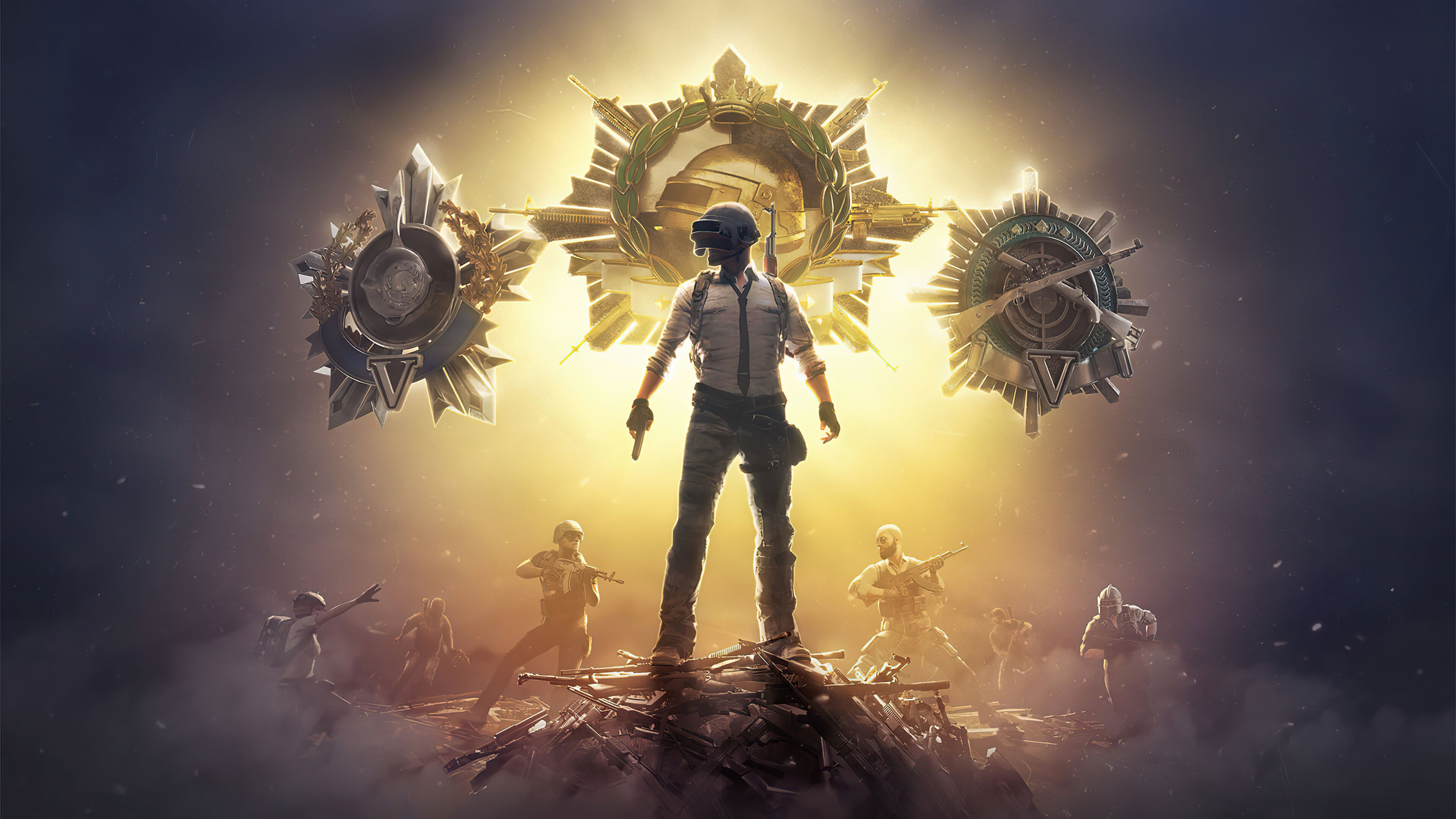
电脑上的dota2游廊安装地图全部出现错无法更新怎么办?_
这个有三种办法第一种,狂点继续暂停第二种,验证游戏完整性,然后重启第三种,删除DOTA2国服安装目录下的“Package”文件夹,以及“ClientRegistry.blob”文件,然后再重新启动,dota2 就会自动更新
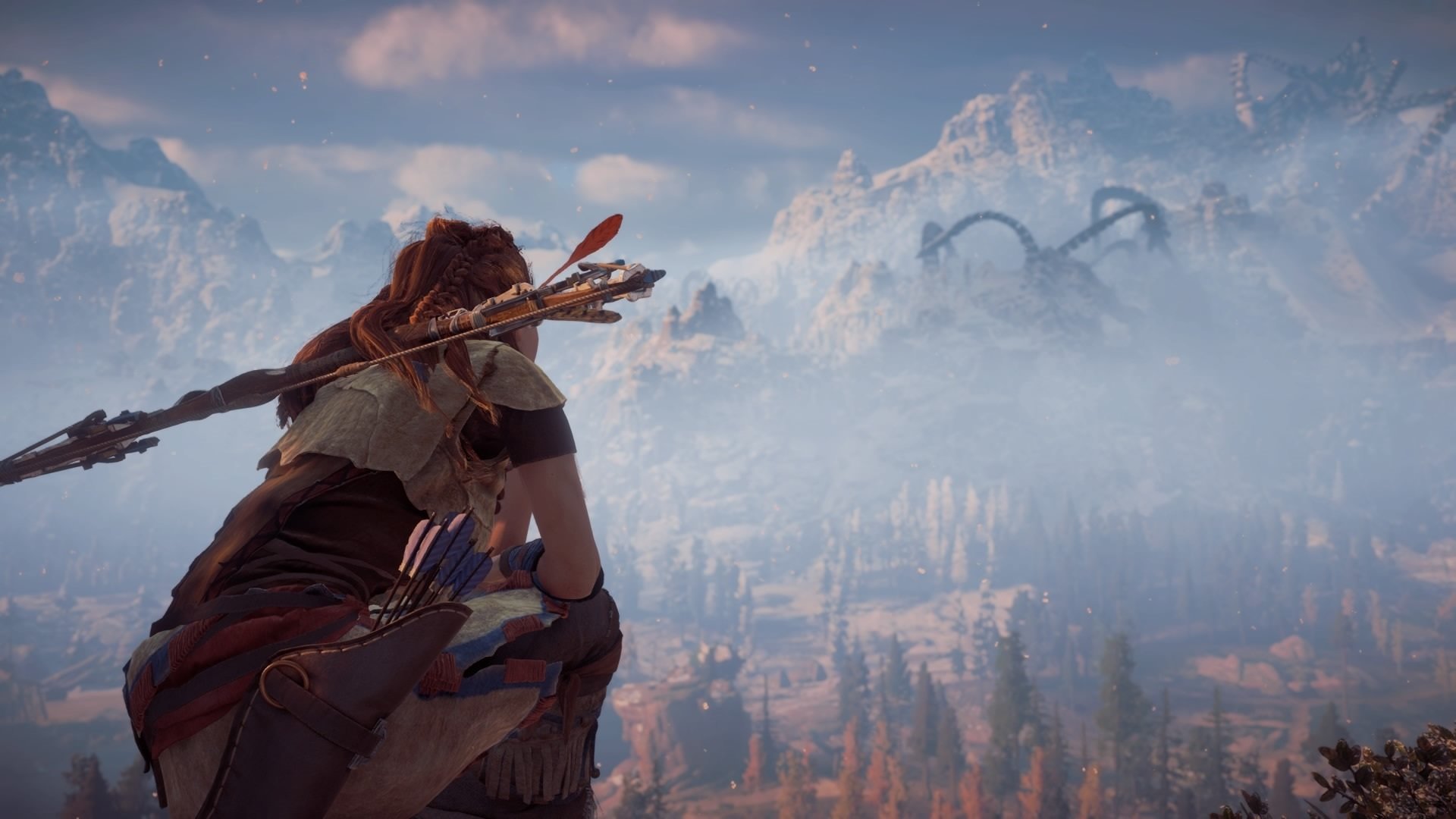
DOTA小地图显示
在设置里面,点击设置,右上角,选择选项。
然后就会看到中间有小地图的设置选项取消掉第一个选项就可以把队友颜色都区分开来,幻象是跟你一样的颜色,幻象的小地图标志很容易辨认吧。跟自己颜色一样的

哇嘎软件 哇嘎软件怎么下载
- 2025-11-24
- 8
qq飞车网名大全女生 qq飞车网名
- 2025-11-24
- 7
斗战神时装大全 斗战神时装
- 2025-11-24
- 8

梦幻餐厅 梦幻餐厅2无限金币钻石版
- 2025-11-24
- 8

节奏大师apple 节奏大师ipad版
- 2025-11-24
- 7

帝国时代之罗马复兴中文版 帝国时代罗马复兴中文版下载单机免费
- 2025-11-24
- 7